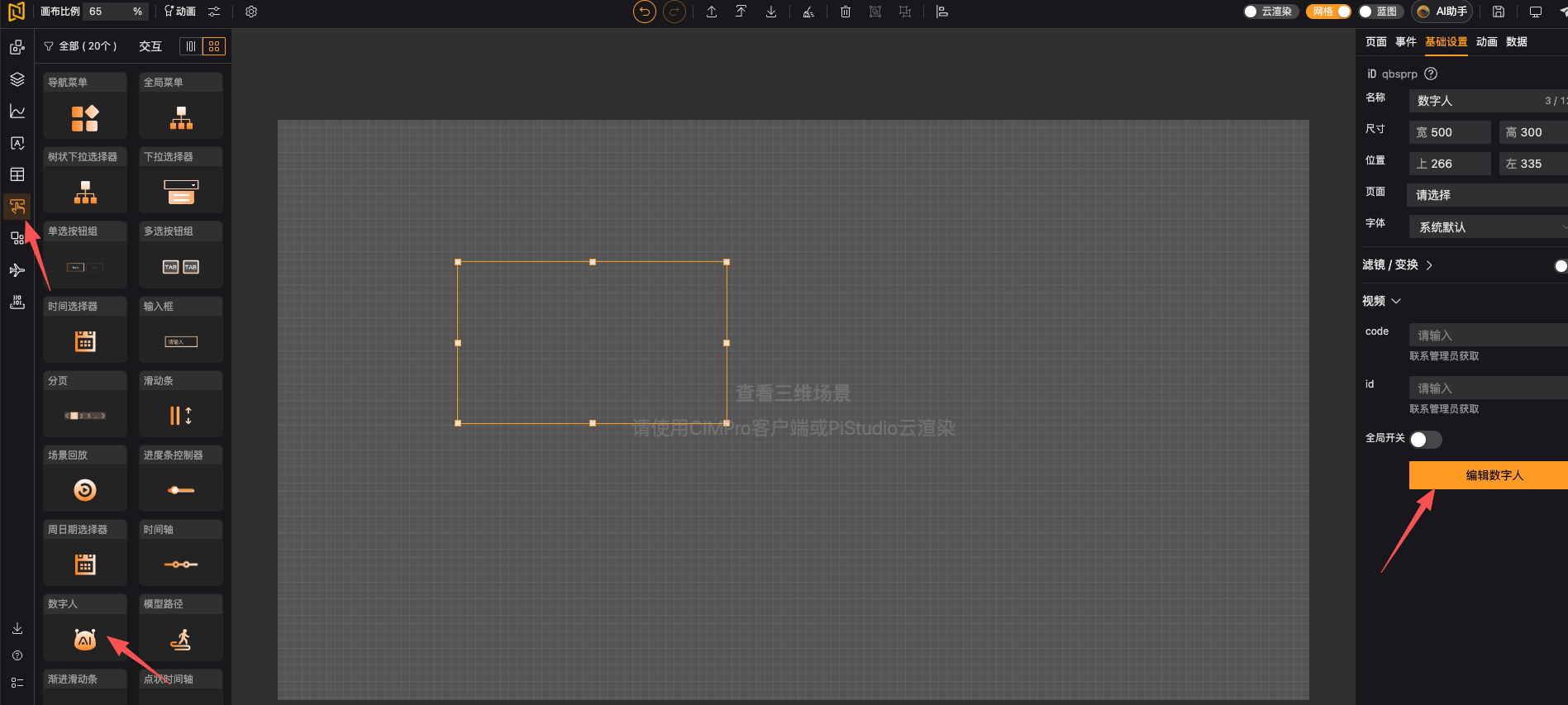
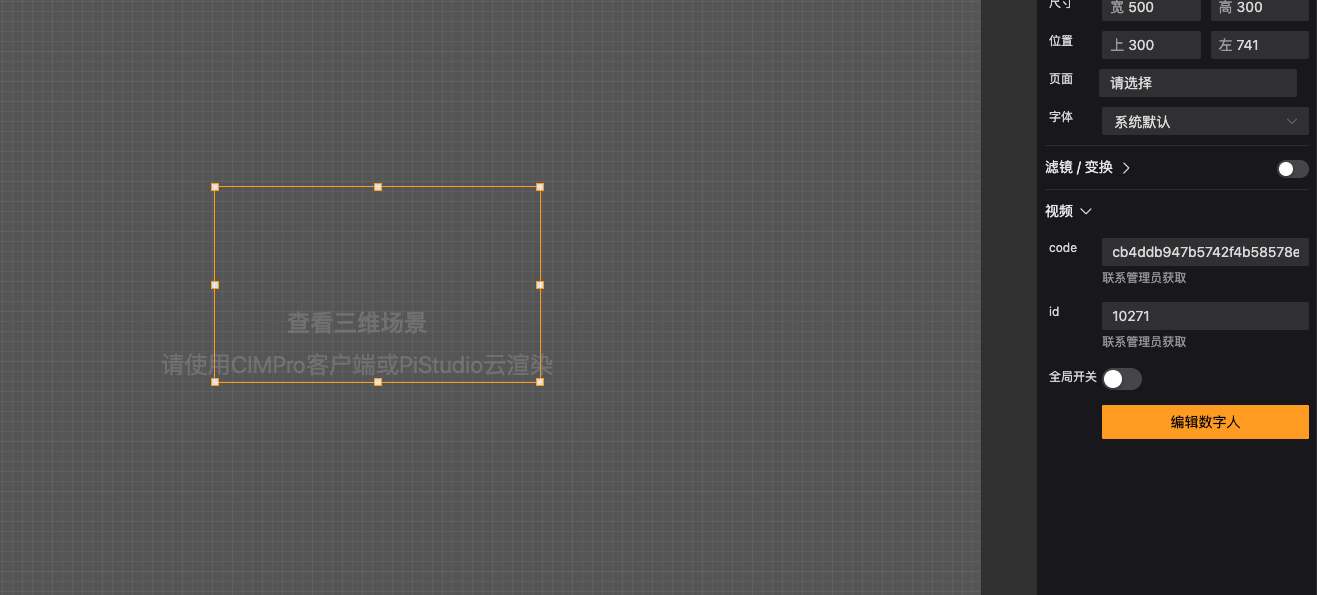
1、编辑器 左侧 交互的 数字人组件 点击右侧的 编辑数字人
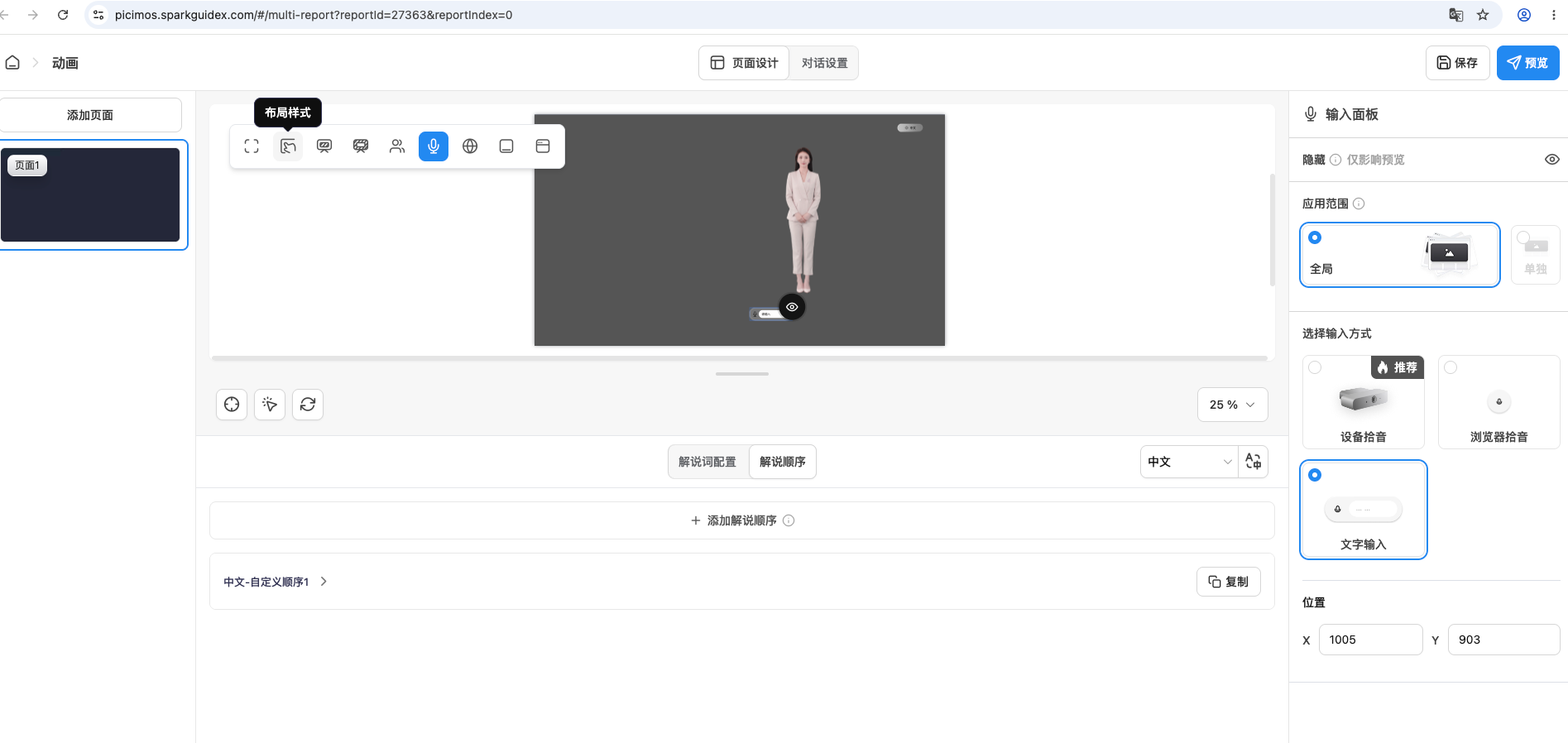
2、点击按钮后 跳转 数字人平台 根据需求 进行页面设计 如 布局样式、页面内容、输入方式等等
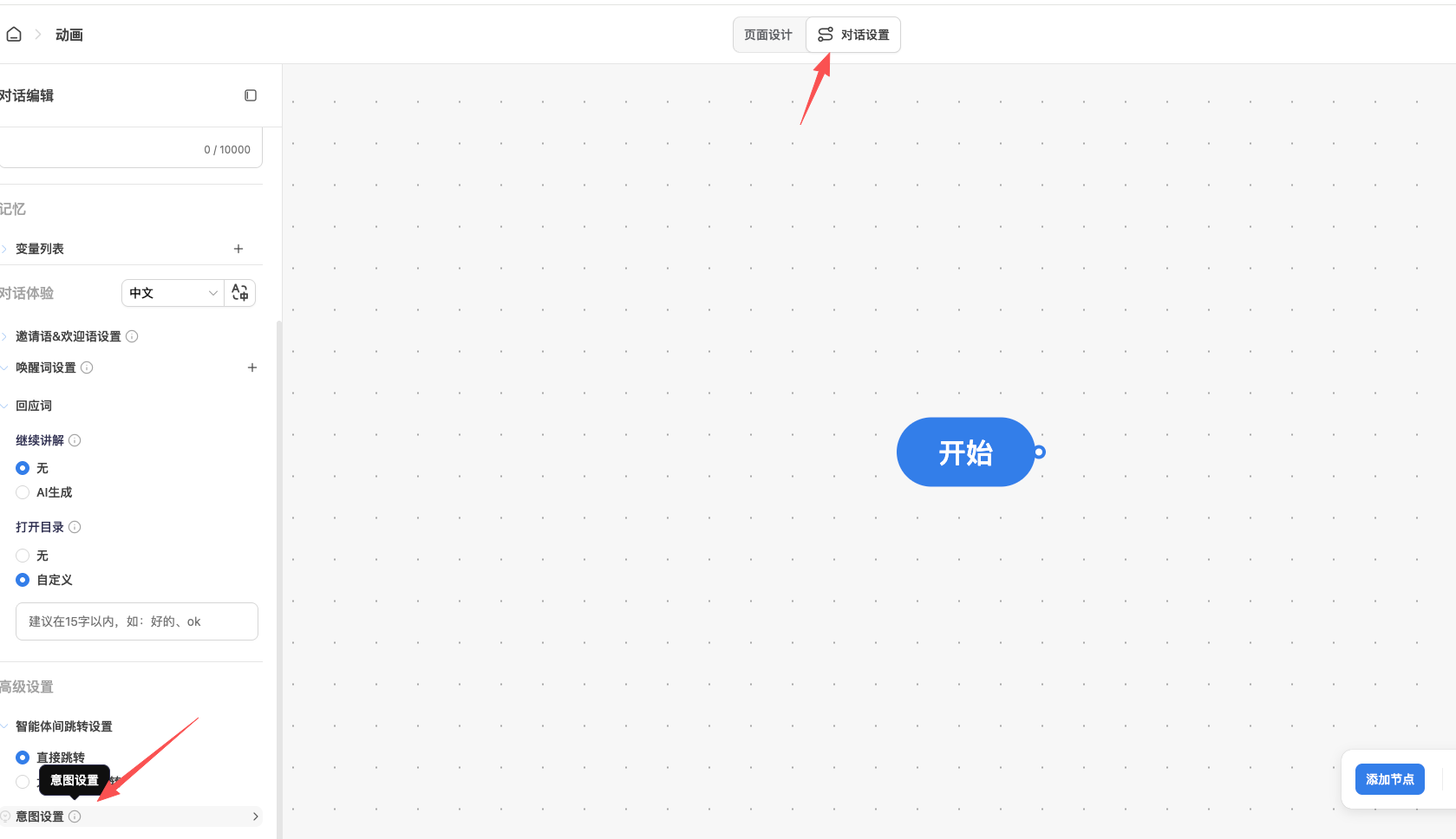
3、页面设计完成后 点击 对话设置 tab 如下图 左侧目录 对话编辑 ,找到 并点击 意图设置
4、点击后 跳转到 意图设置页面 展示所有添加的意图内容 页面可新增、批量删除 编辑等
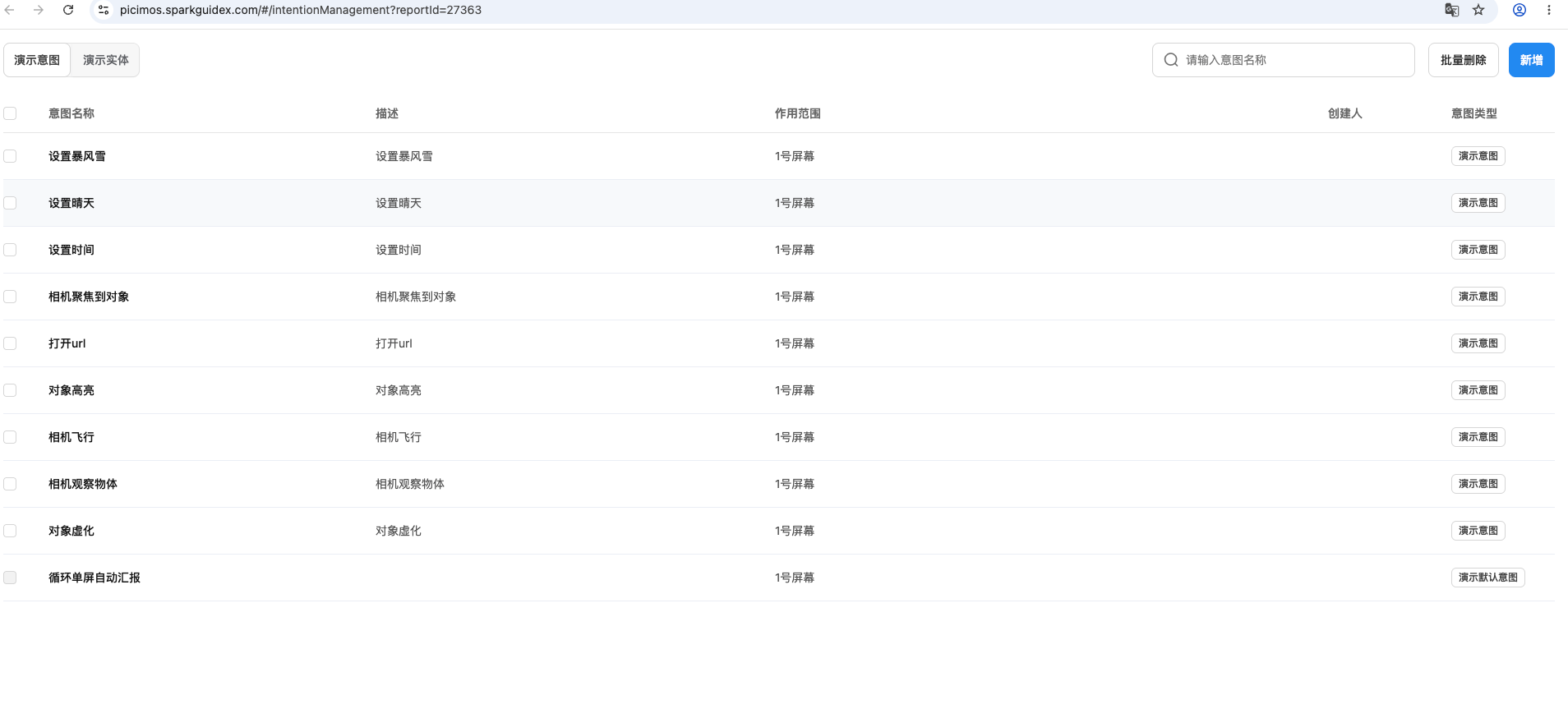
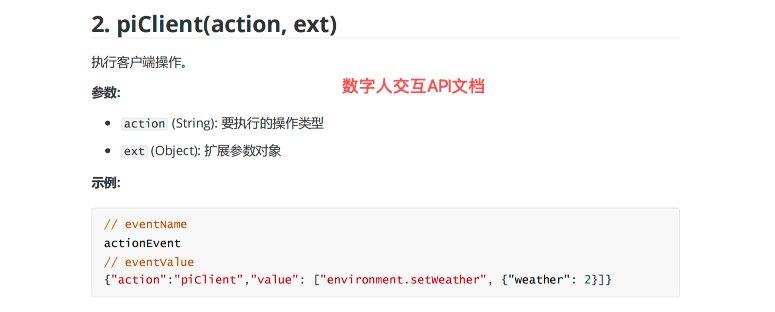
5、找到添加意图的页面后 需要查看 数字人交互API文档 下图写法和说明 结合 API手册 链接:http://docs.cloud.picimos.com/#/
6、点击 步骤4 页面的 新增按钮 根据弹出框 新建意图
需要注意: 执行器 需要选择 自定义事件 ,参数:eventName:actionEvent(固定写法),参数:eventValue: {"action":"piClient","value": ["camera.focus", {"tag": "001","attach": "default"}]}
可以查看步骤5的文档 因为新建的意图是:相机聚焦到对象 API 名称是 :camera.focus ,value后是API 名称和参数 {"tag": "001","attach": "default"}
所有写法都一样 {"action":"piClient","value": ["事件名", { 参数 }]}
填写完保存 回到步骤2的页面 点击右上角的预览 会生成页面

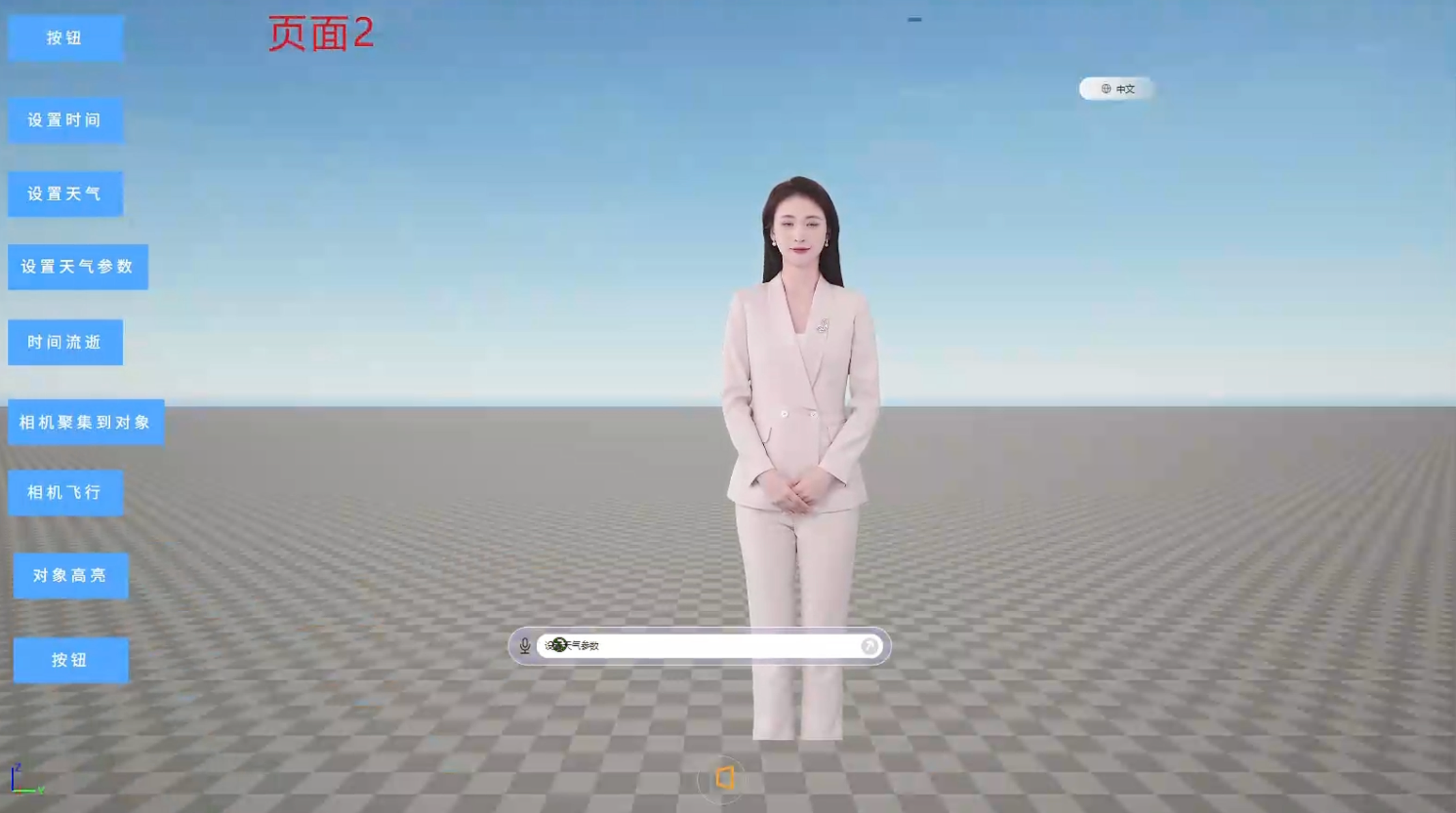
7、生成的新页面 如下图 新页面链接: https://picimos.sparkguidex.com/#/report-app/cb4ddb947b5742f4b58578e8e3502f05?displayInstanceId=10270,需要根据此链接 复制出链接里的 code:cb4ddb947b5742f4b58578e8e3502f05 和id 10270
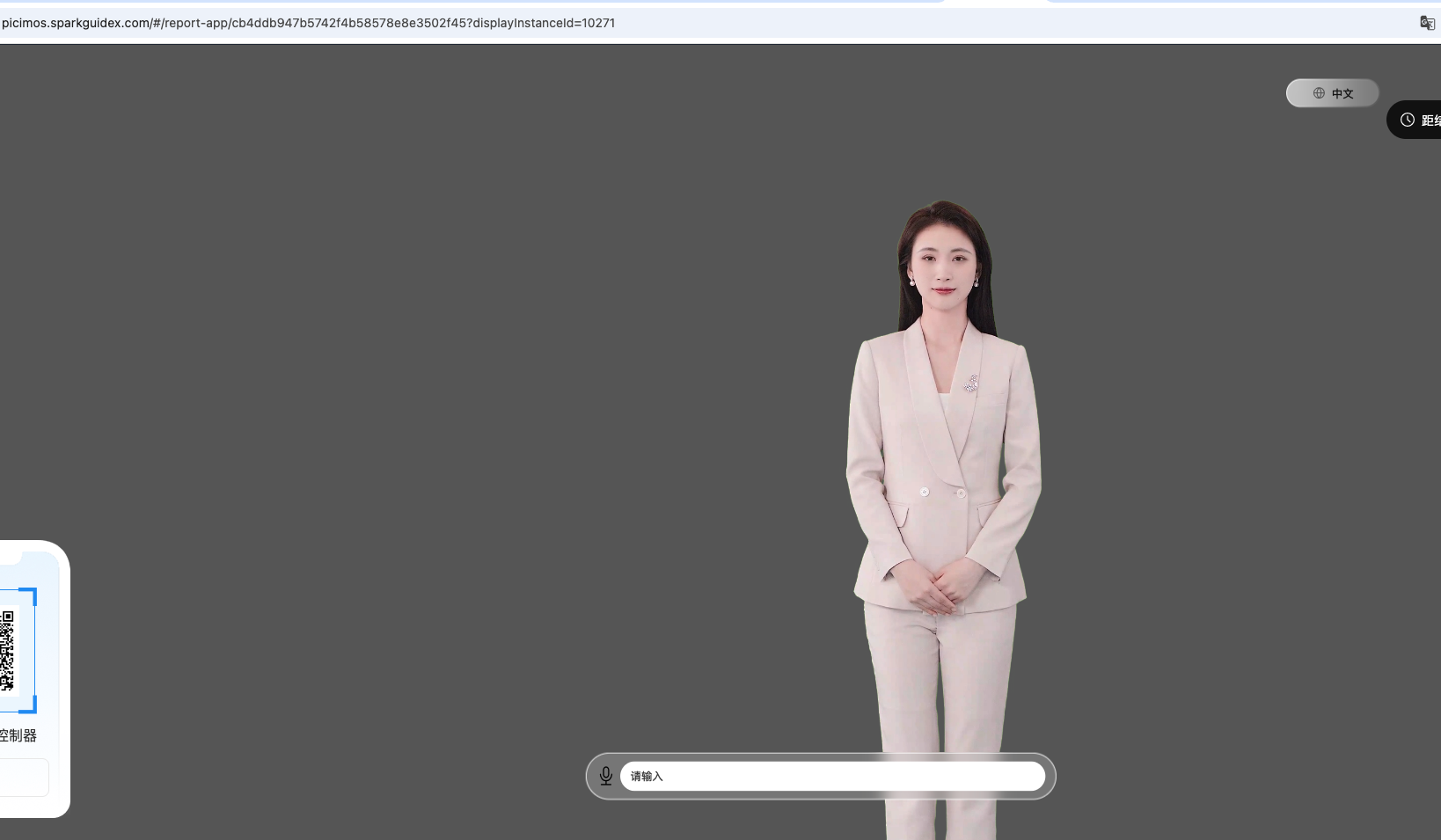
8、回到编辑器 如图1的步骤 把 链接里的 code 和id 粘贴 到 组件里 保存 预览
9、在数字人 输入框 或者语音控制 输入 新建 意图名称 发送 即可实现效果