页面云渲染操作手册1. 启动piStudio推流启动服务 配置项目
ps: 需要将客户端压缩包和解压后文件夹一起放入piStudio项目文件夹
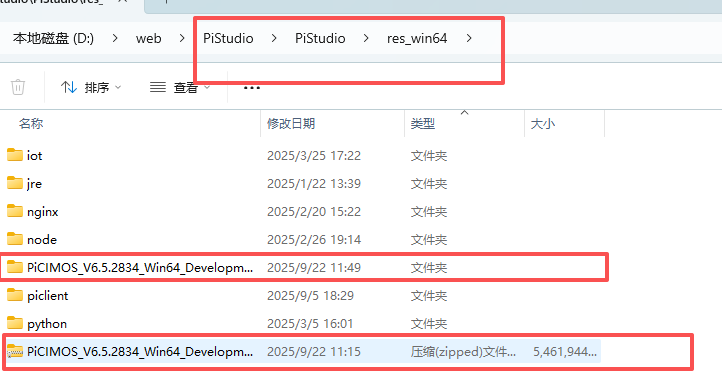
启动推流之前 配置好client-settings
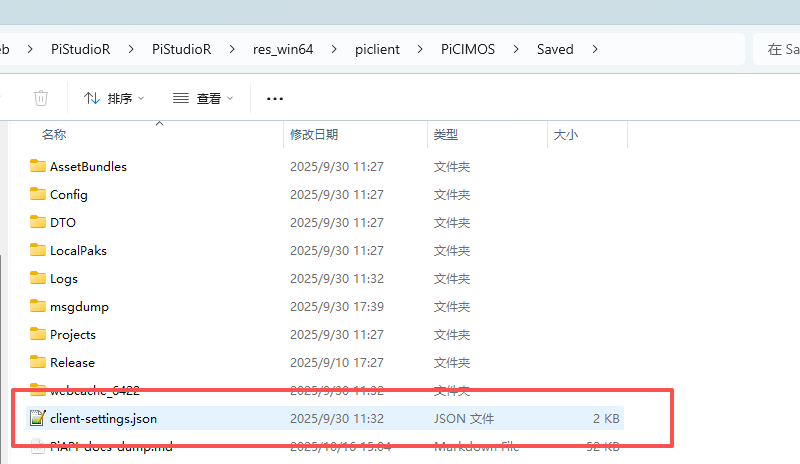
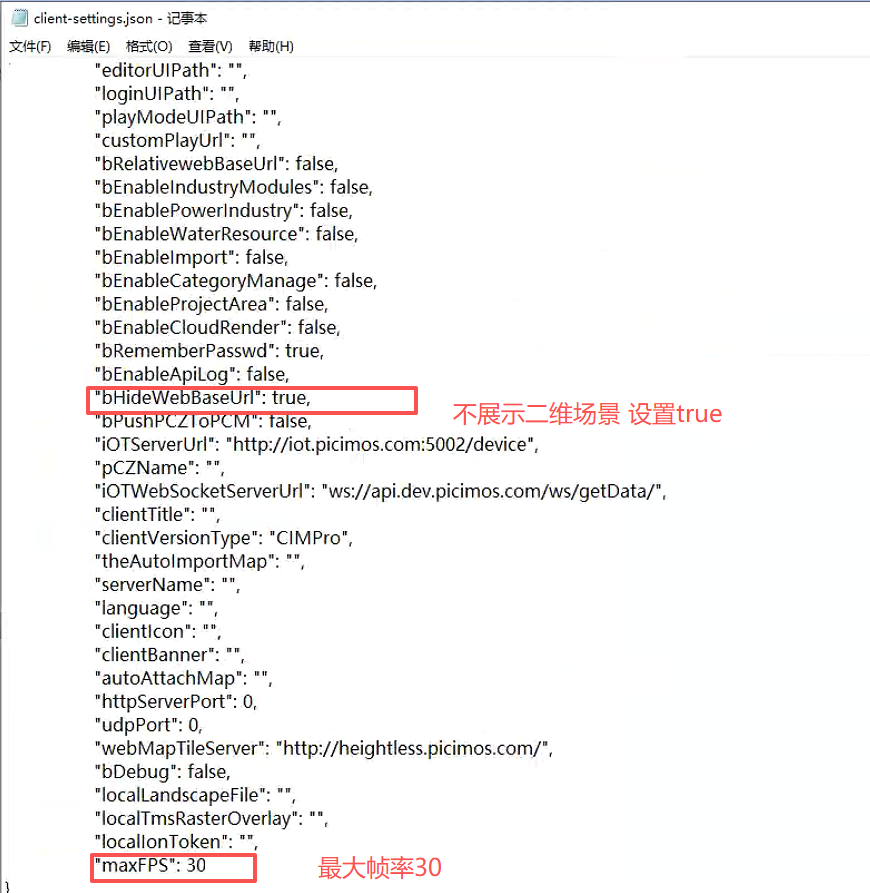
帧率默认60 如果有多弹窗点位移动需求需要设置到30或者15
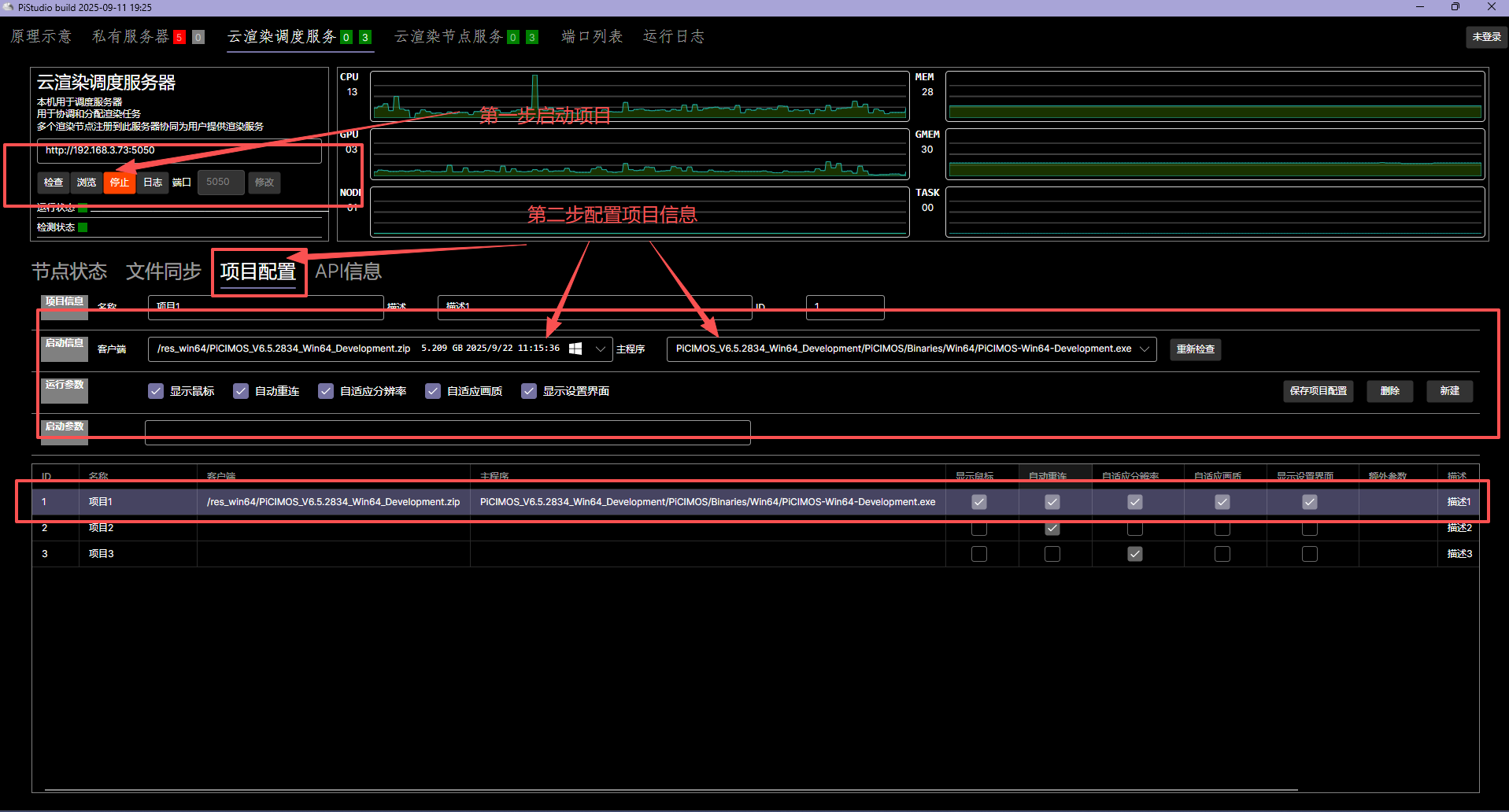
依次启动
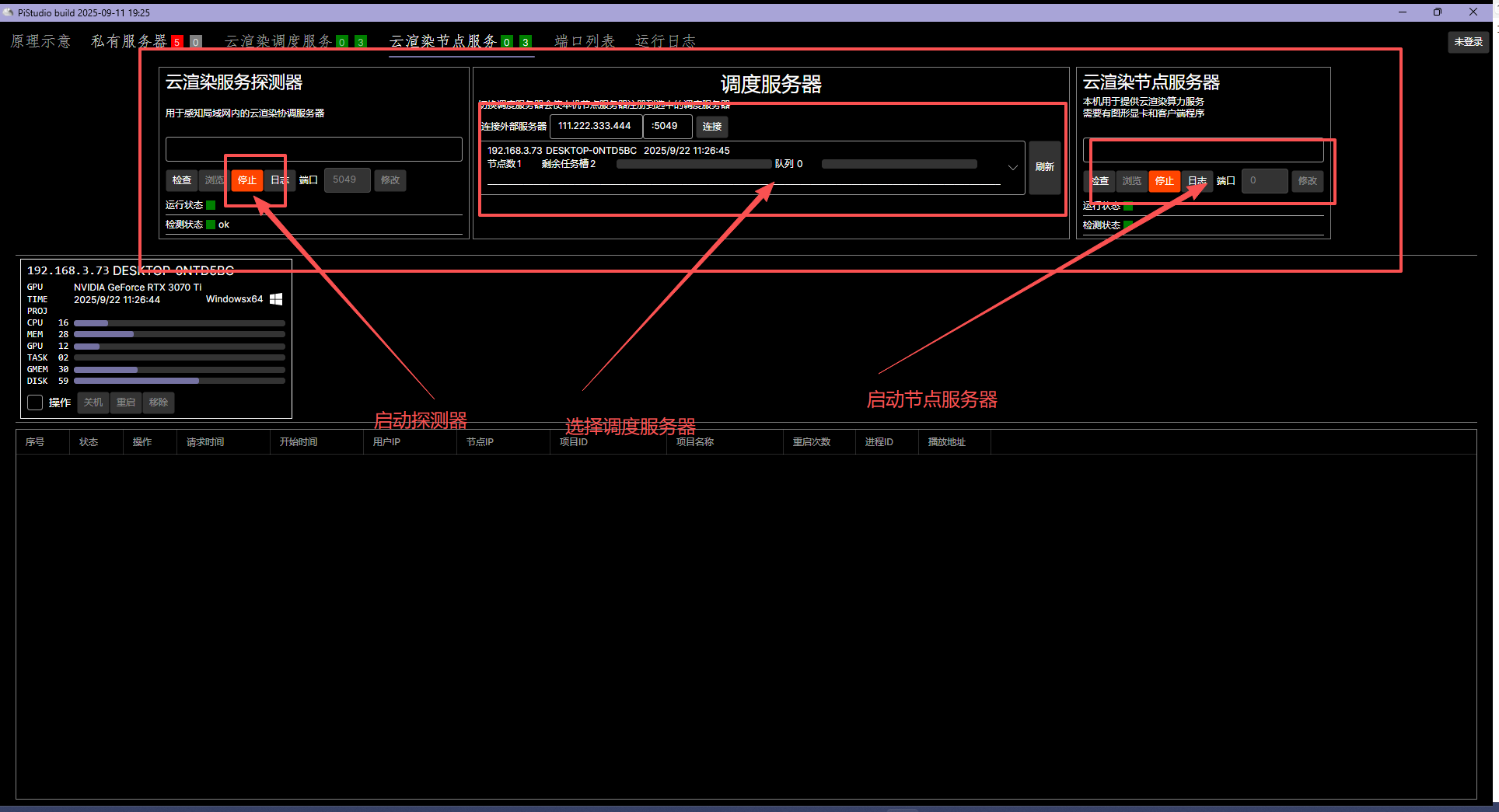
复制链接地址
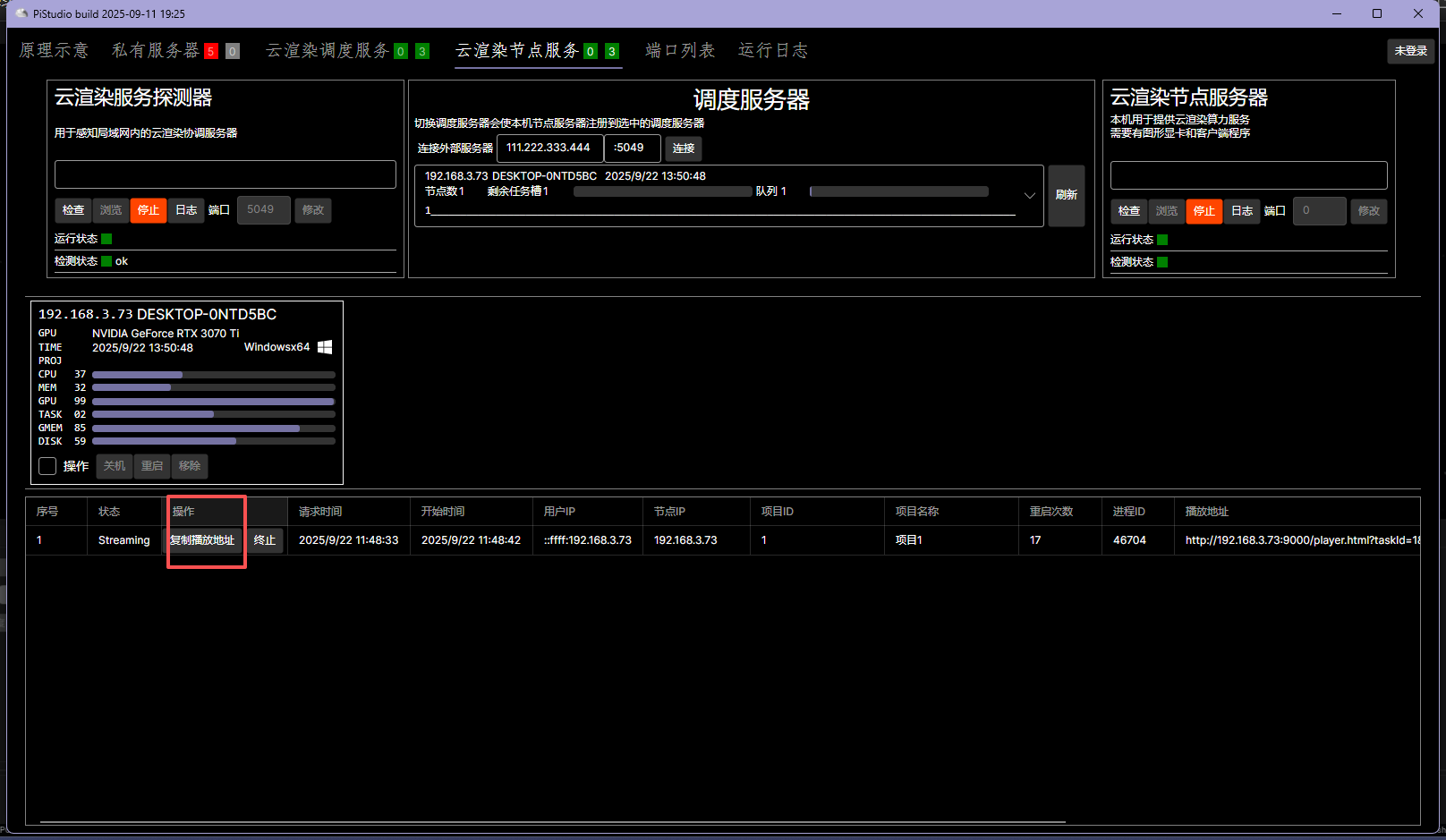
http://192.168.3.73:9000/player.html?taskId=1&AutoPlayVideo=true&HoveringMouse=true&AutoConnect=true&MatchViewportRes=true
输入浏览器访问
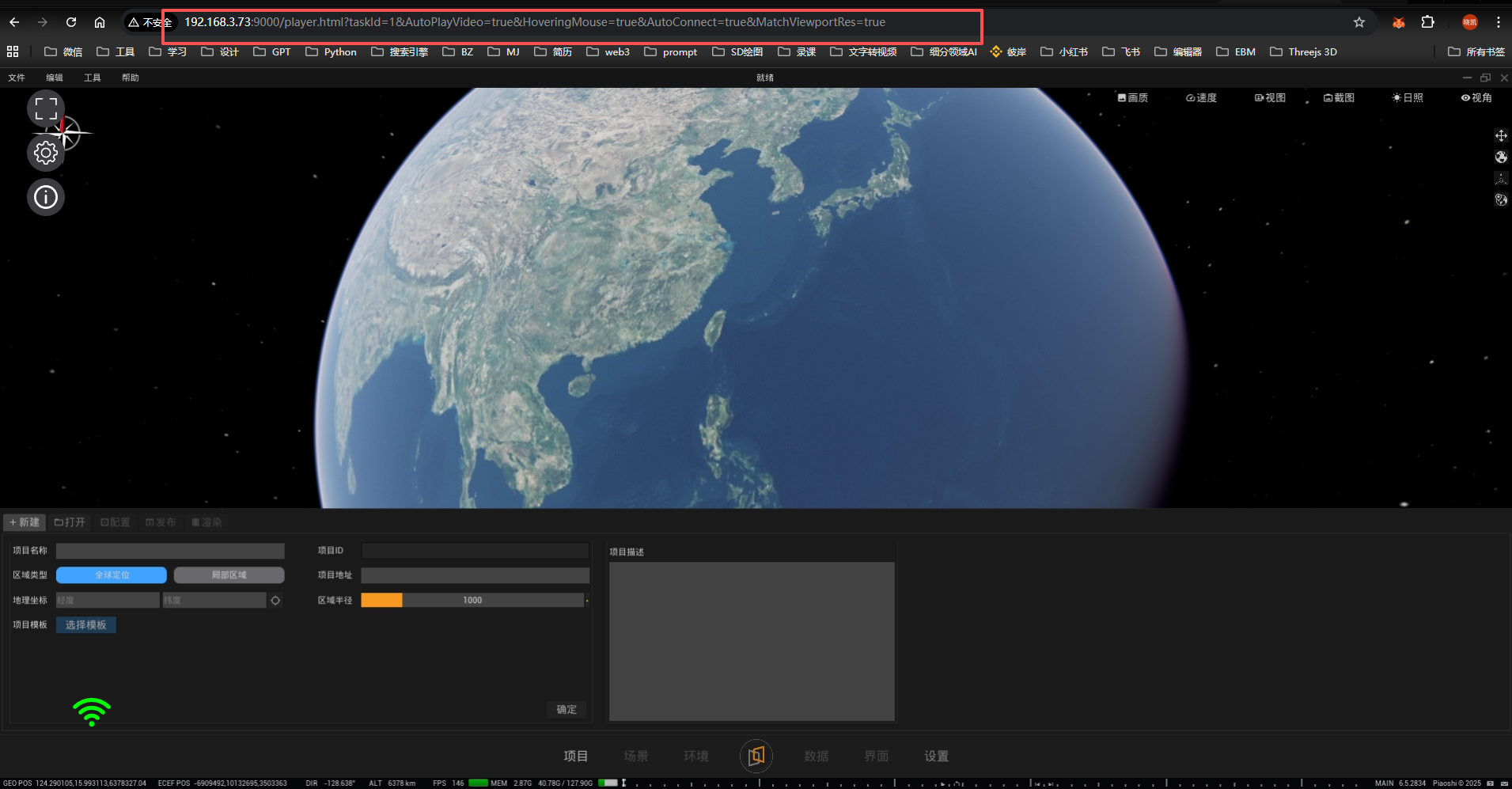
以上面url为例 wsCloudUrl就是
替换前端config.json里面的wsCloudUrl 为ws://192.168.3.73:9000
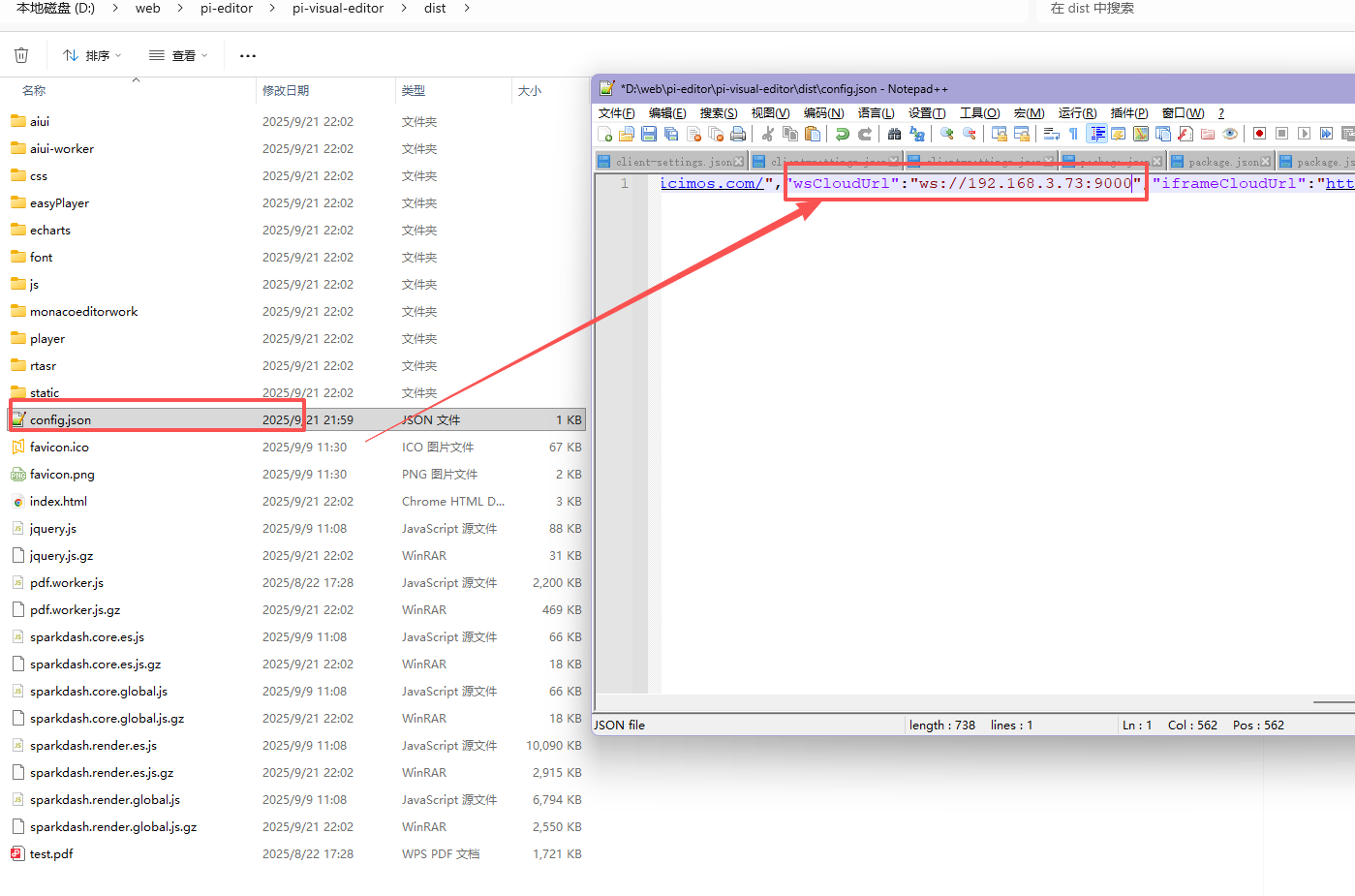
wsCloudUrl配置方式 支持 config.json和 url query参数
可以在路径后面拼接: ?wsCloudUrl=ws://192.168.3.73:9000/
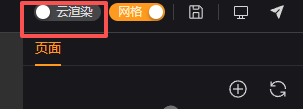
开启云渲染模式
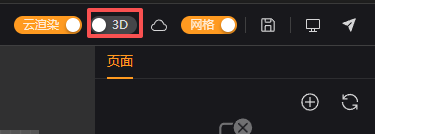
开启3D模式
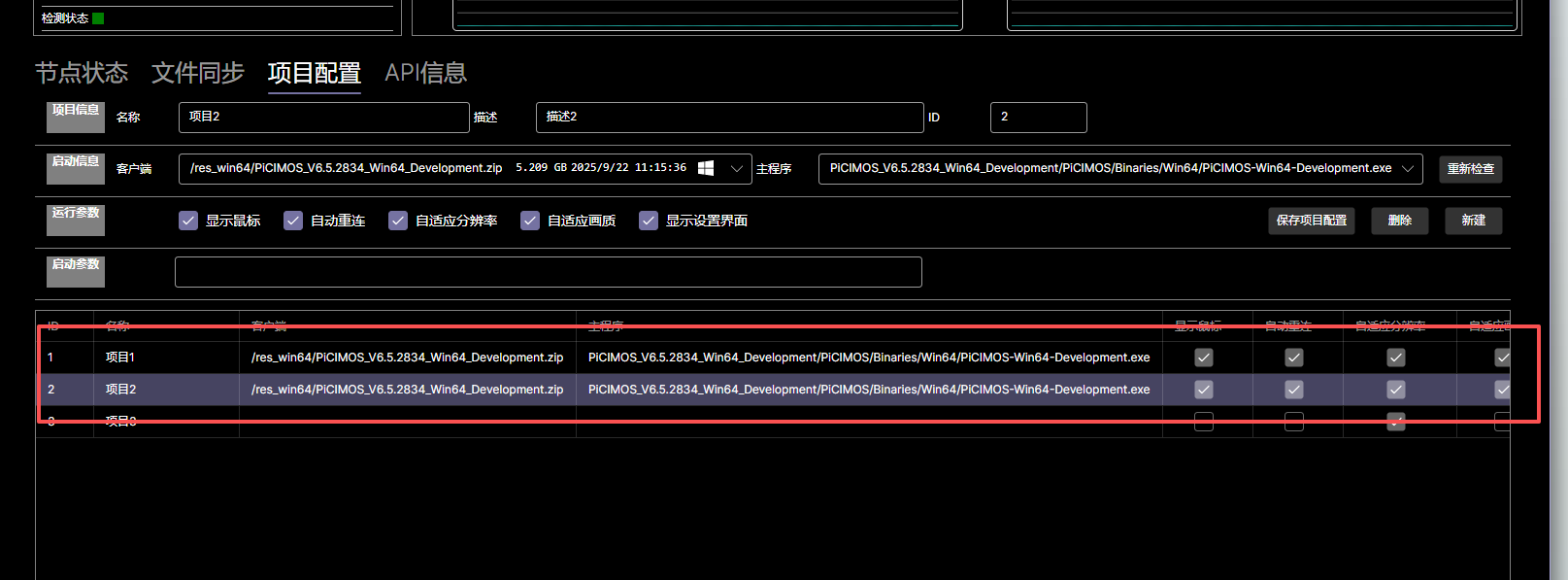
多端口需要在piStudio启动多个推流(比如下面这个配置了两个项目)
点击浏览
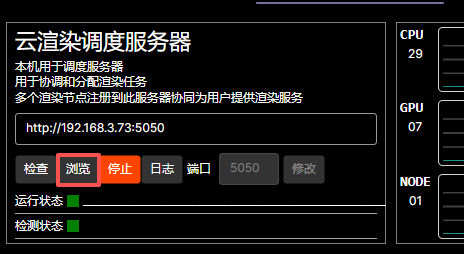
复制第二个链接 替换projId
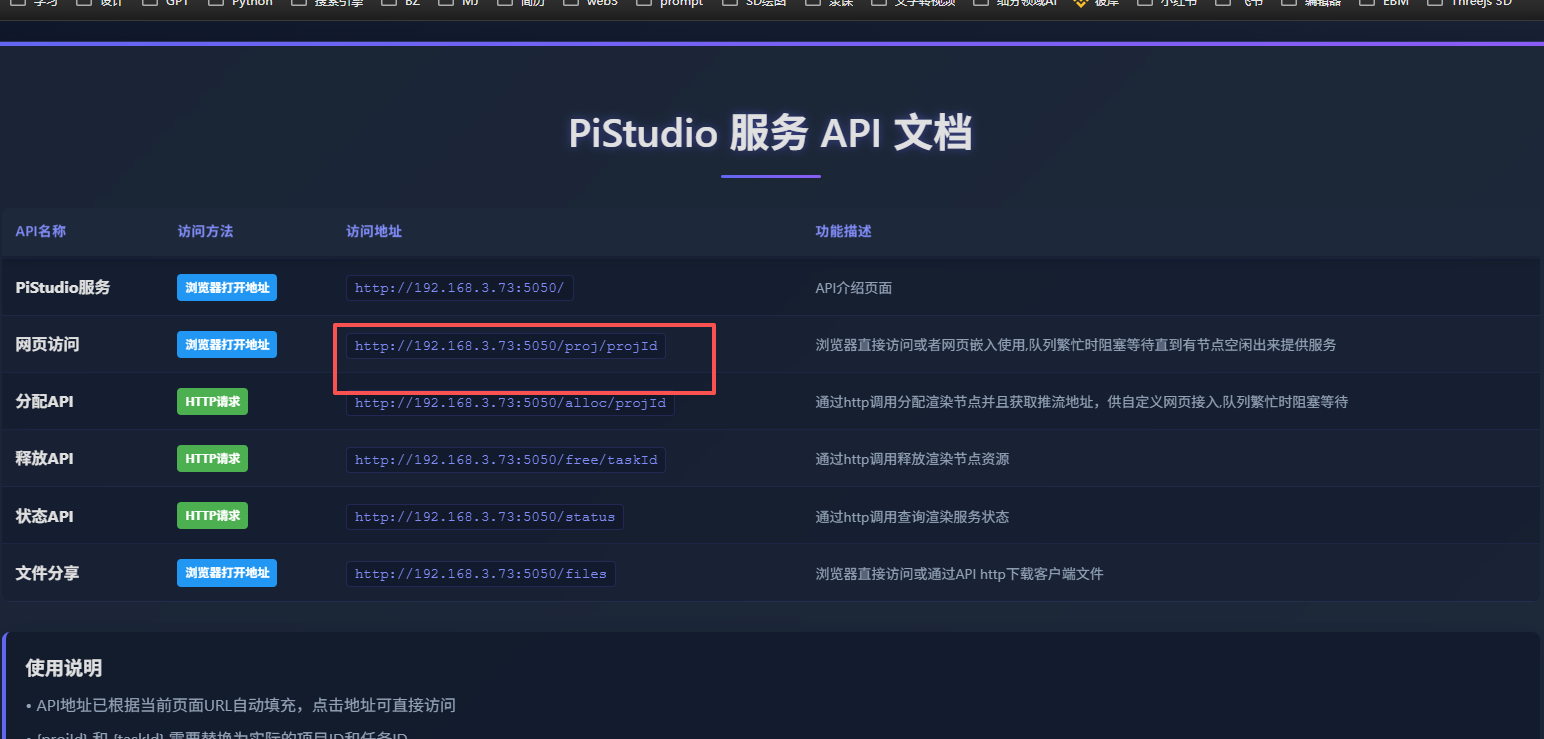
我们两个项目id分别是1和2所以访问http://192.168.3.73:5050/proj/1 和http://192.168.3.73:5050/proj/2就行
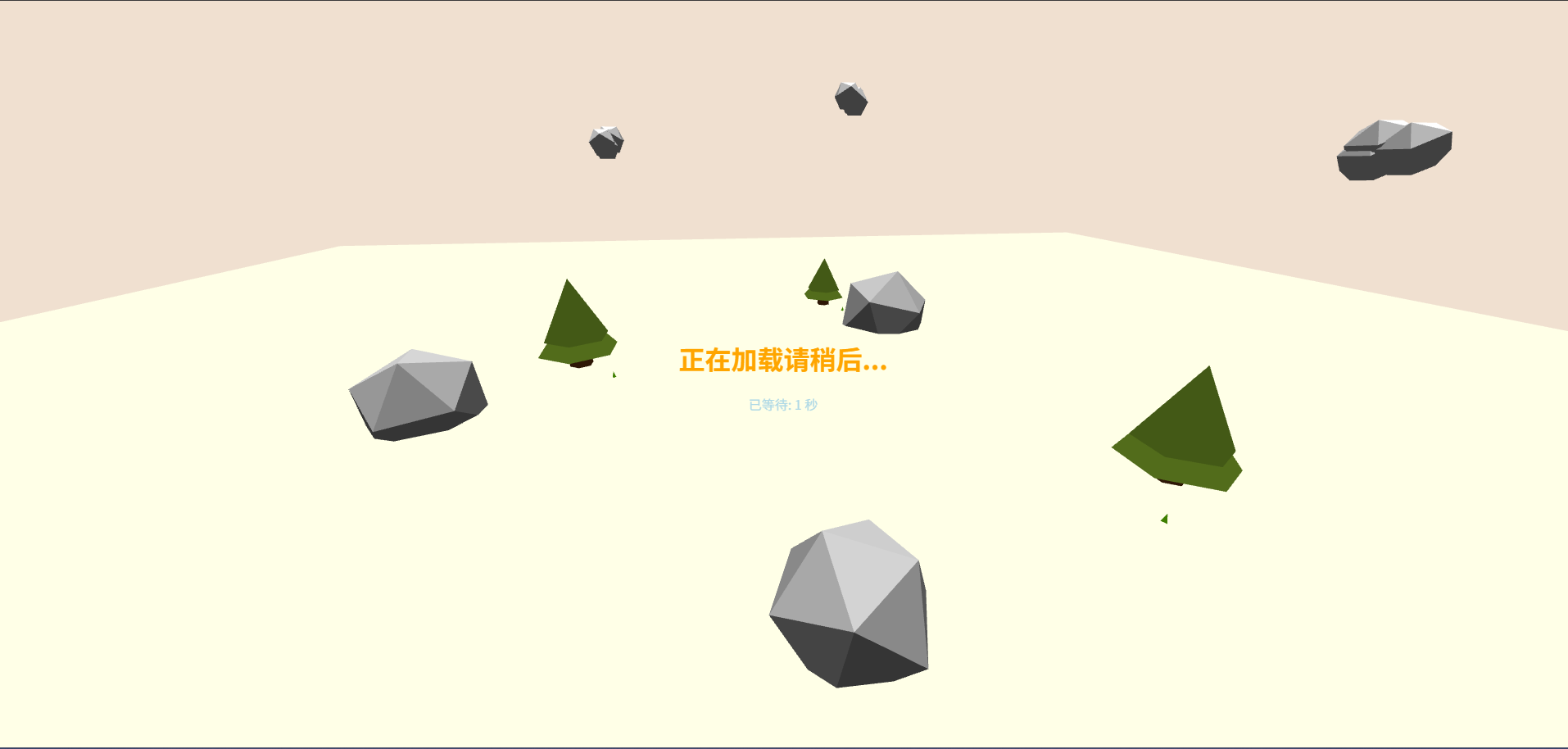
进入这个页面说明加载成功
加载完成后能看到ip地址
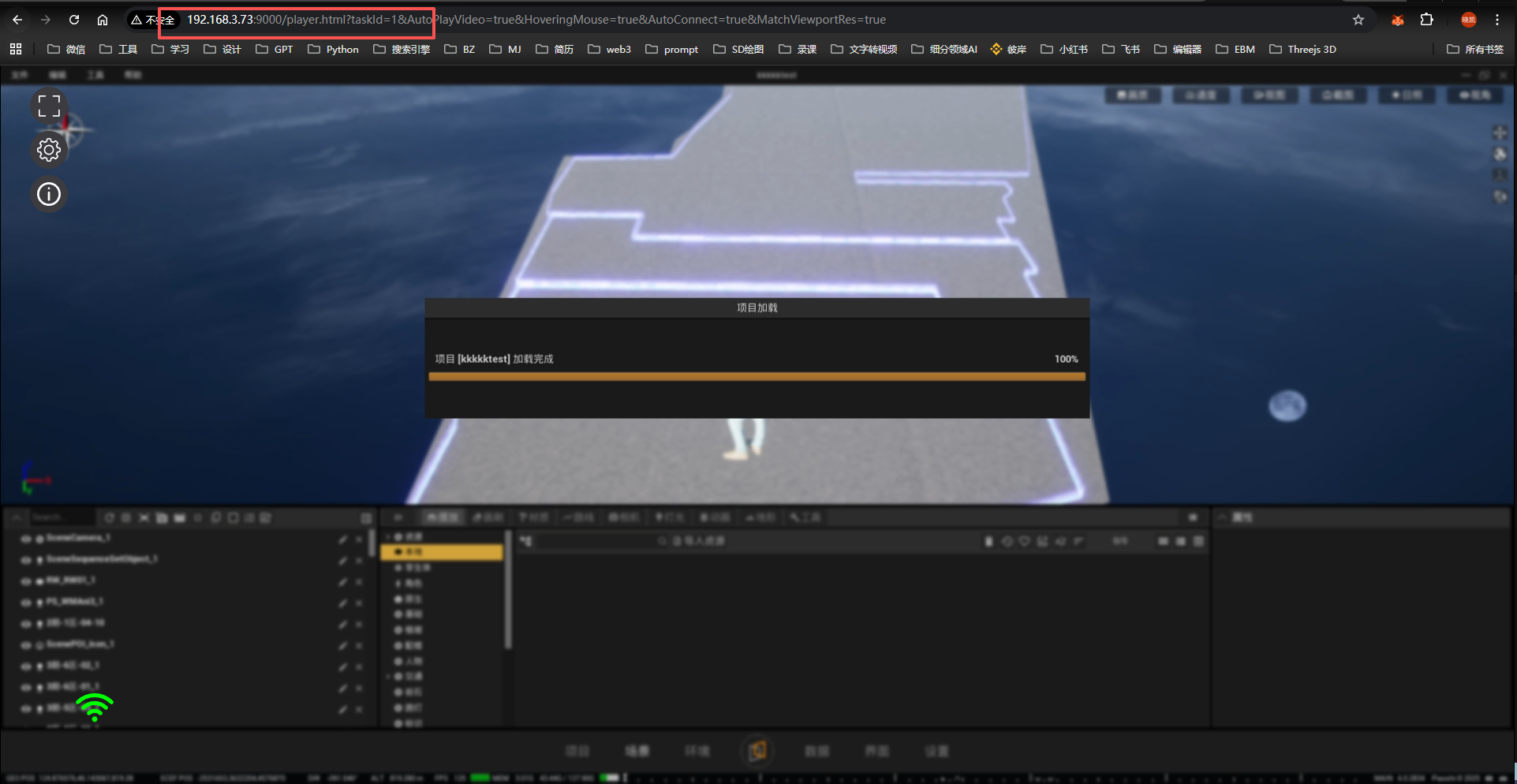
所以对应wsCloudUrl 就是 ws://192.168.3.73:9000
在访问项目2 返回的wsCloudUrl 就是 ws://192.168.3.73:9003
最后一步就是打开编辑器 开启云渲染模式 在url后面拼接 ?wsCloudUrl=ws://192.168.3.73:9000 (ps:浏览器会自己把标点符号转码无需理会)

完成